Señalia · Guía paso a paso
La misma guía que tienes dentro de Señalia, en la pestaña «Guía». ¿Dudas? [email protected]
Señalia lee los canales de Telegram (y, si quieres, tus alertas de TradingView), entiende las señales y las copia en MetaTrader 4 y 5. Si después el canal dice «mover SL a entrada», «cerrar la mitad» o edita la señal, Señalia lo aplica sola.
Canal de Telegram / TradingView ──► Señalia (en tu PC) ──► EA en MetaTrader 4 / 5 ──► tu bróker
                                 lee, entiende, decide     ejecuta y responde
                                 panel en el navegador
Empieza siempre en simulación y con cuenta demo. Señalia arranca en modo simulación: lee e interpreta, pero no envía nada a MetaTrader. Además, el EA se niega a operar en cuentas reales si no se lo permites expresamente.
En el panel, la pestaña Guía muestra esta misma guía y, arriba, una lista de comprobación con lo que tienes hecho y lo que te falta. También la tienes en la web, con imágenes: https://señalia.com/guia.html
Resumen rápido (lo explicamos todo abajo):
- Consigue tus claves de Telegram (5 minutos, gratis).
- Descarga Senalia_Setup con el enlace de tu correo y ejecútalo.
- Al abrirse el panel, pulsa Activar con clave y pega tu clave SENA-… del correo.
- Conecta Telegram con el código QR.
- Elige los canales y prueba en simulación.
- Solo cuando lo tengas claro, pon el EA en MetaTrader y pasa a una cuenta demo.
Parte 1 · Instalación (se hace una sola vez)
Paso 1. Qué necesitas
- Un PC con Windows 10 u 11 de 64 bits que dejes encendido (o una VPS con Windows). El PC no debe suspenderse mientras está enchufado. Señalia, mientras funciona, ya impide que Windows se suspenda.
- Tu clave de licencia (empieza por
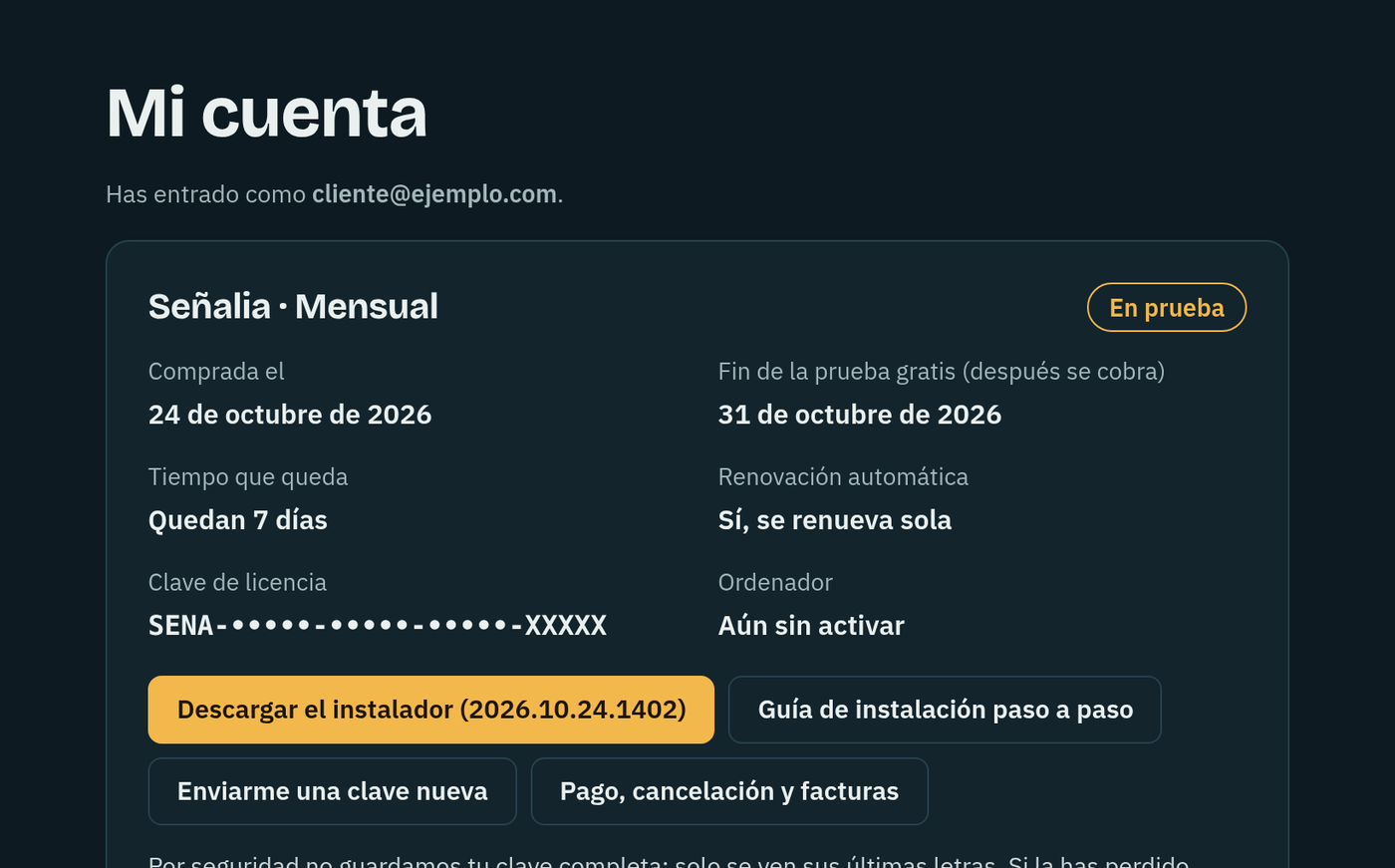
SENA-) y el enlace de descarga: te llegan por correo al comprar. Si no lo ves, mira en la carpeta de spam. También los tienes en Mi cuenta: https://señalia.com/cuenta.html - Tu cuenta de Telegram, unida a los canales que quieras copiar, y el móvil con Telegram a mano.
- MetaTrader 5 (y/o 4) instalado, con sesión iniciada en una cuenta demo. Para simular basta con tenerlo abierto: el EA solo hace falta cuando pases a ejecutar.
No hace falta instalar nada más: el instalador ya lo lleva todo.
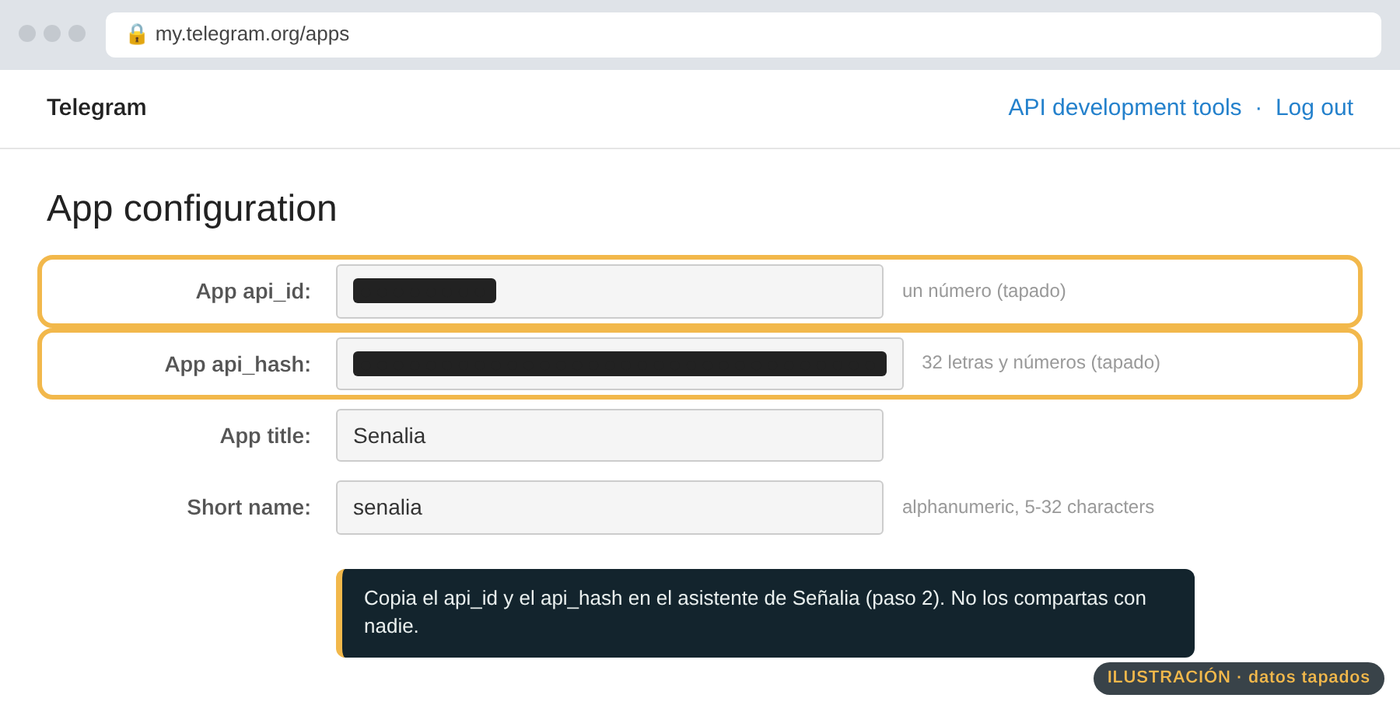
Paso 2. Claves de Telegram (5 minutos, gratis)
Señalia lee Telegram con la API oficial y tu propia cuenta, igual que los copiadores comerciales.
- Entra en https://my.telegram.org con tu número de teléfono (con prefijo, por ejemplo
+34…). Telegram te manda un código dentro de la app de Telegram (no por SMS). - Pulsa API development tools.
- Rellena: App title
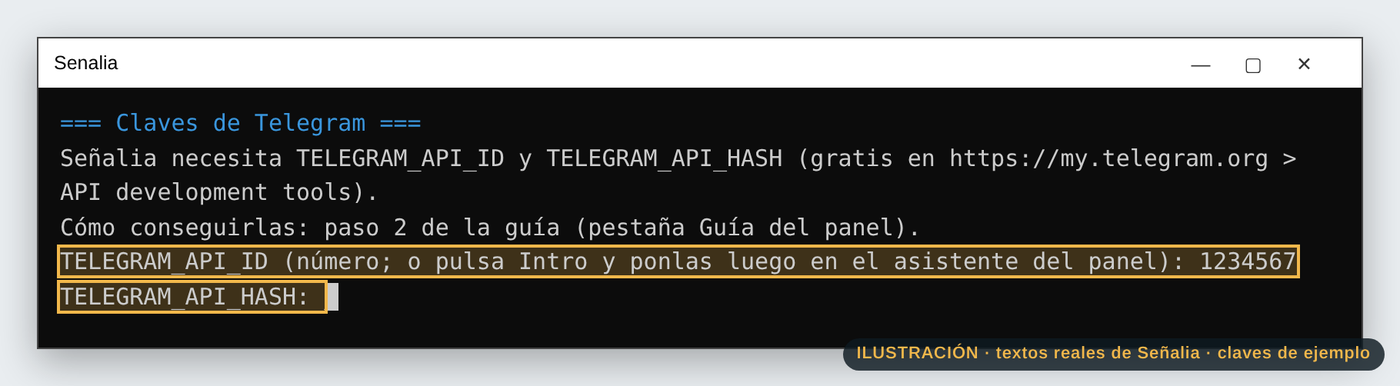
Senalia, Short namesenalia, PlatformDesktop. Lo demás, en blanco. - Pulsa Create application y apunta el App api_id (un número) y el App api_hash (letras y números).
Estas claves son tuyas. No las compartas nunca. Las pegarás en el asistente de primeros pasos del panel (paso 2), que las guarda solo en tu ordenador.
Paso 3. Instalar Señalia
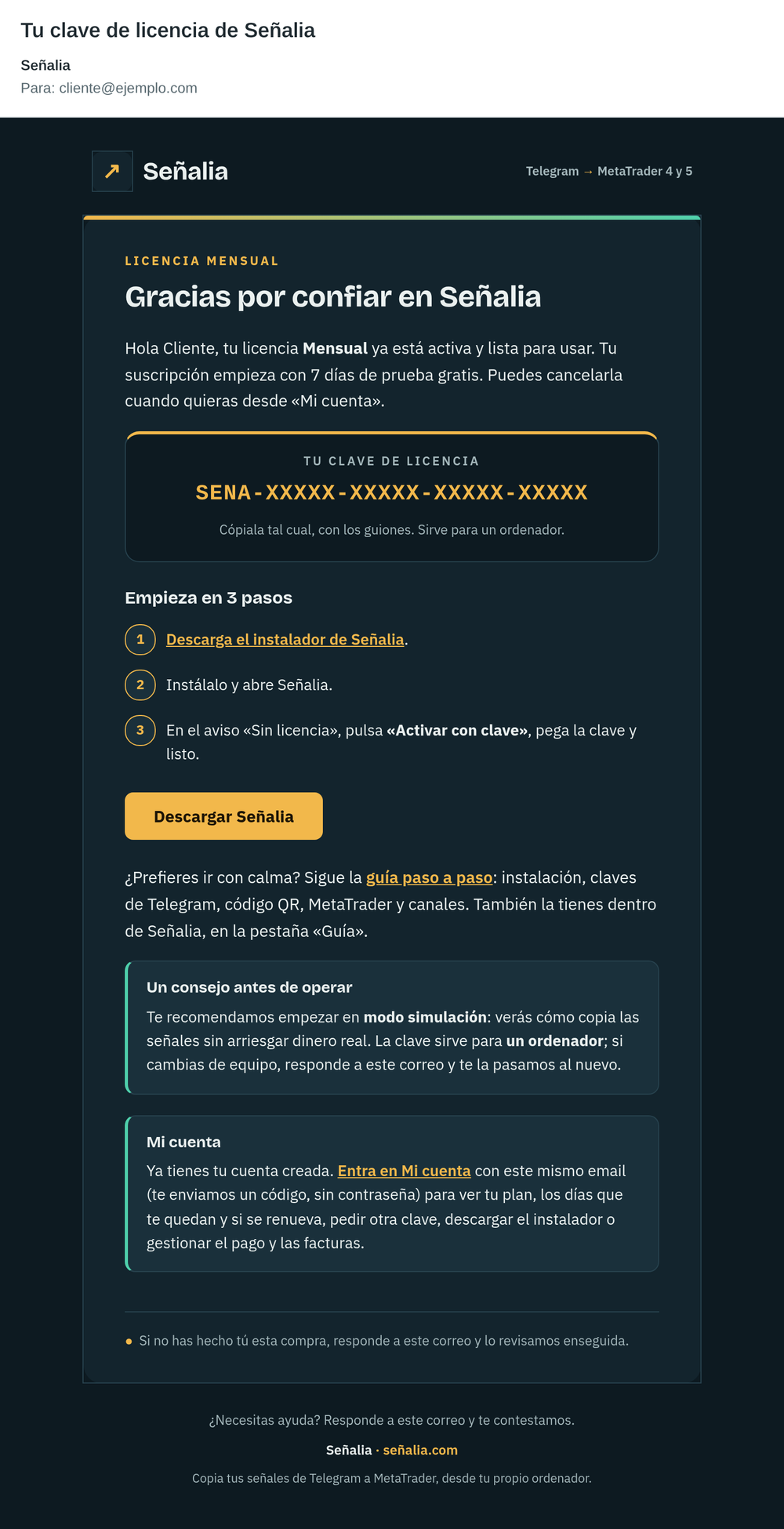
- Abre el correo «Tu clave de licencia de Señalia» y pulsa Descargar Señalia. Se descarga
Senalia_Setup_<versión>.exe. (También puedes descargarlo desde Mi cuenta.)
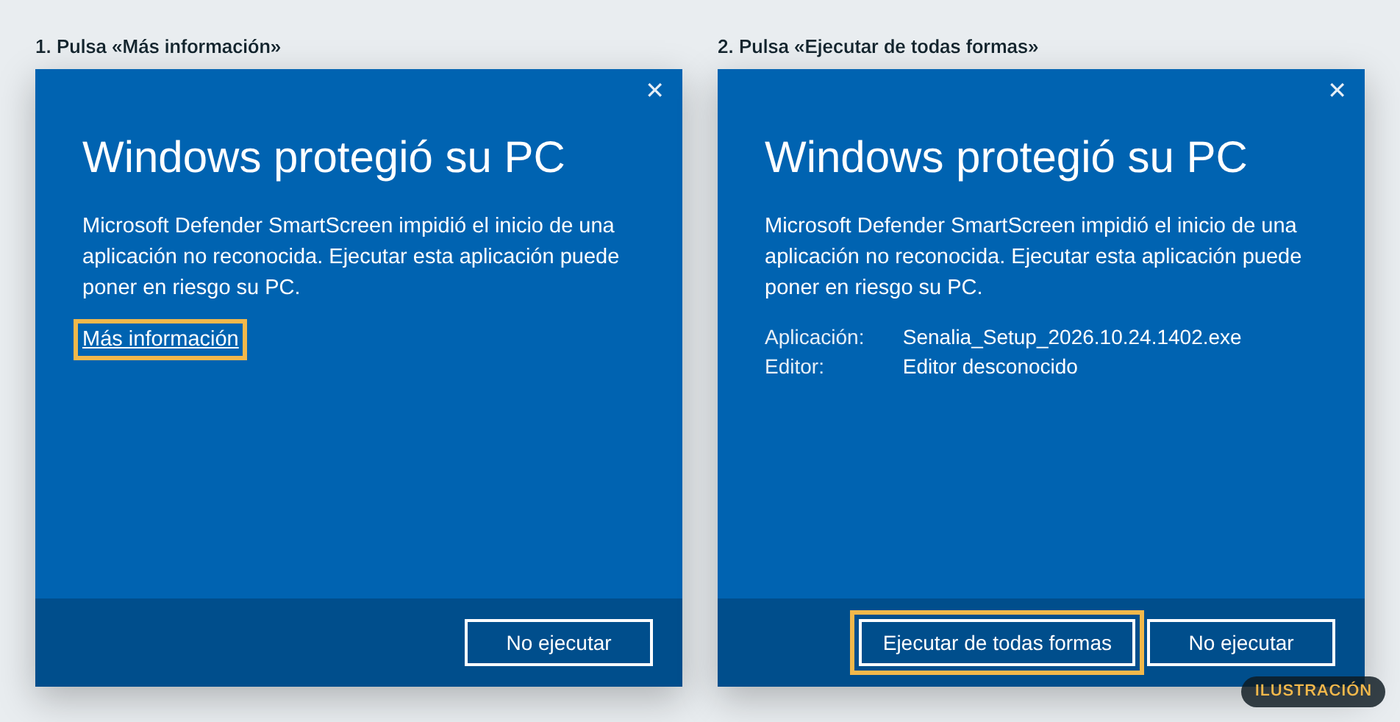
- Haz doble clic en el archivo descargado. Si Windows muestra «Windows protegió su PC», pulsa Más información → Ejecutar de todas formas.
- Sigue el asistente (en español):
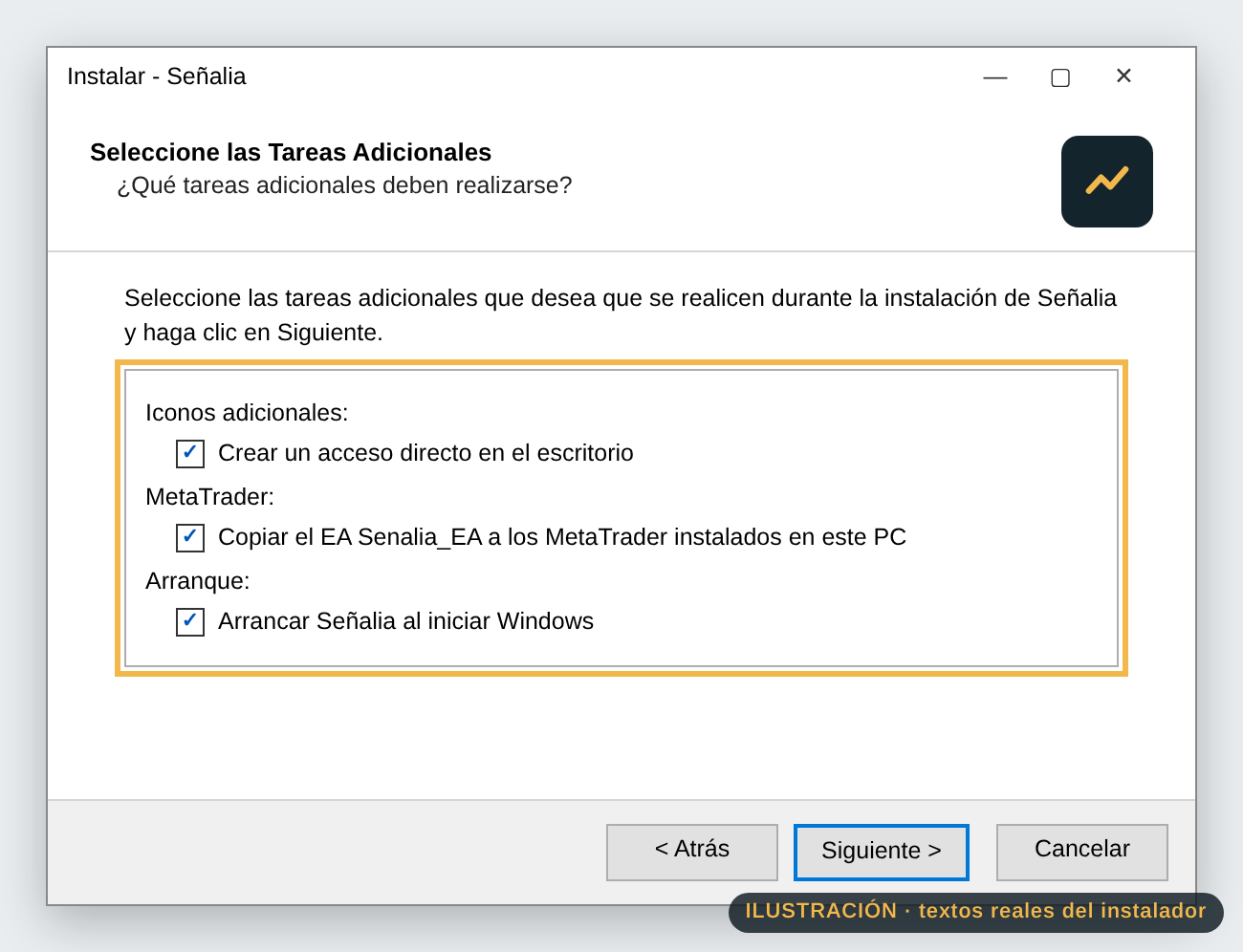
- Lee los requisitos y pulsa Siguiente.
- Deja marcadas las opciones Crear un acceso directo en el escritorio, Copiar el EA Senalia_EA a los MetaTrader instalados en este PC y Arrancar Señalia al iniciar Windows.
- Pulsa Instalar. Se instala en tu carpeta de usuario (
%LOCALAPPDATA%\Senalia) y no pide permisos de administrador. - Al terminar, deja marcado Arrancar Señalia ahora y pulsa Finalizar.
Las claves de Telegram: la primera vez, la ventana negra de Señalia te pide TELEGRAM_API_ID y TELEGRAM_API_HASH (las del paso 2). Escríbelas y pulsa Intro. Si prefieres hacerlo luego, pulsa Intro sin escribir nada y ponlas después en el archivo .env:
- Pulsa las teclas Windows + R, escribe
%LOCALAPPDATA%\Senaliay pulsa Intro. - Abre el archivo
.envcon el Bloc de notas (clic derecho → Abrir con → Bloc de notas), rellena estas dos líneas y guarda:TELEGRAM_API_ID=1234567 TELEGRAM_API_HASH=abcdef0123456789abcdef0123456789 - Cierra la ventana negra de Señalia y vuelve a abrirla con el acceso directo Señalia del escritorio.
Opcional, para recibir avisos y el resumen del día por correo: en el mismo .env rellena SMTP_USUARIO (tu Gmail) y SMTP_CLAVE (una contraseña de aplicación de Google: Cuenta de Google → Seguridad → Verificación en 2 pasos → Contraseñas de aplicaciones). Señalia solo envía correos; nunca lee el tuyo.
Paso 4. Arrancar Señalia y activar tu licencia
Lo más fácil: el asistente de primeros pasos. La primera vez que abres el panel se abre solo un asistente que te lleva de la mano, en este orden: 1) clave de licencia → 2) claves de Telegram → 3) código QR → 4) MetaTrader y el EA → 5) canales → 6) comprobar que estás en simulación. Cada paso se marca en verde cuando está hecho. Puedes pulsar Seguir luego y continuar otro día por donde lo dejaste, o abrirlo cuando quieras desde la pestaña Guía → Asistente de primeros pasos. El asistente nunca activa el modo ejecución: termina siempre en simulación. Abajo tienes cada paso explicado por si prefieres hacerlo a mano.
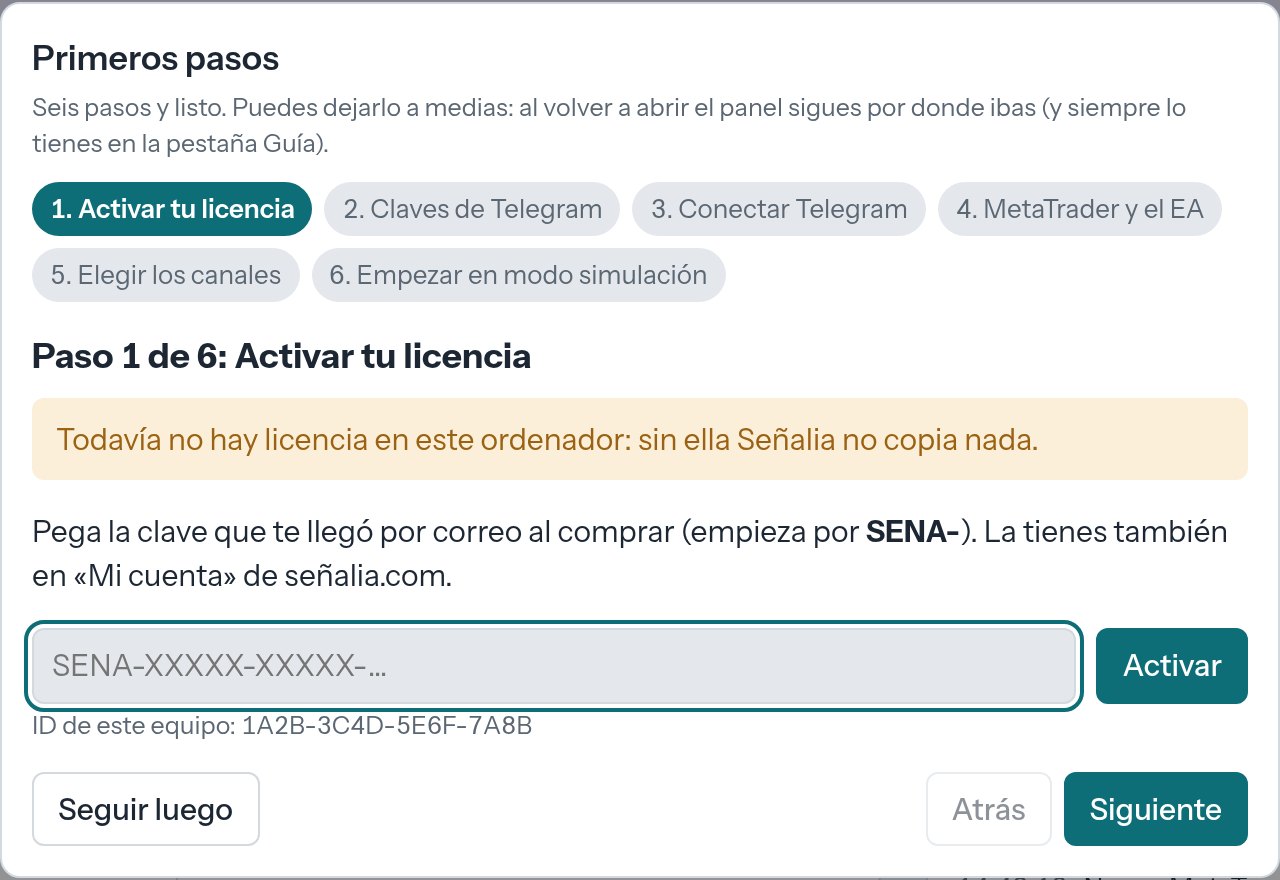
- Señalia se arranca con el acceso directo Señalia del escritorio (es
Arrancar_Senalia.bat). Se abre una ventana negra: déjala abierta (se puede minimizar). Si Señalia se cae, esa ventana la vuelve a arrancar sola a los 10 segundos. - Se abre el panel en el navegador: http://127.0.0.1:8765. Guárdalo en favoritos.
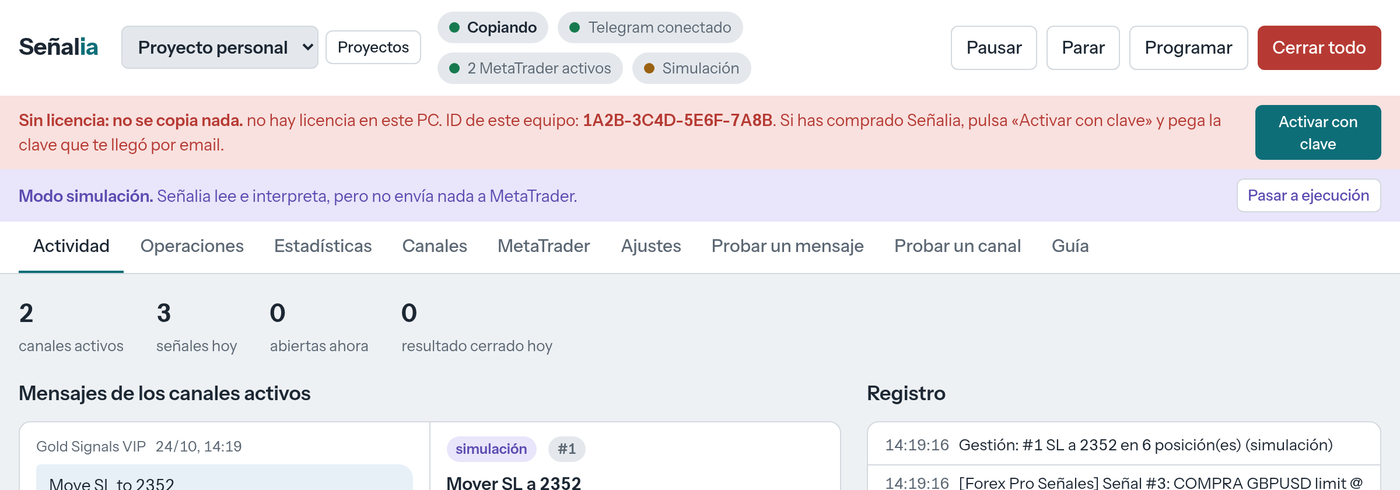
- Arriba sale en rojo «Sin licencia: no se copia nada». Pulsa Activar con clave, pega la clave de tu correo (empieza por
SENA-) y acepta. Verás «Licencia activada en este ordenador». - Si lo abres dos veces no pasa nada: la segunda copia se cierra sola para no duplicar operaciones.
La clave sirve para un ordenador. Si cambias de PC, escríbenos a [email protected] y la pasamos al nuevo.
Paso 5. Conectar Telegram con el código QR
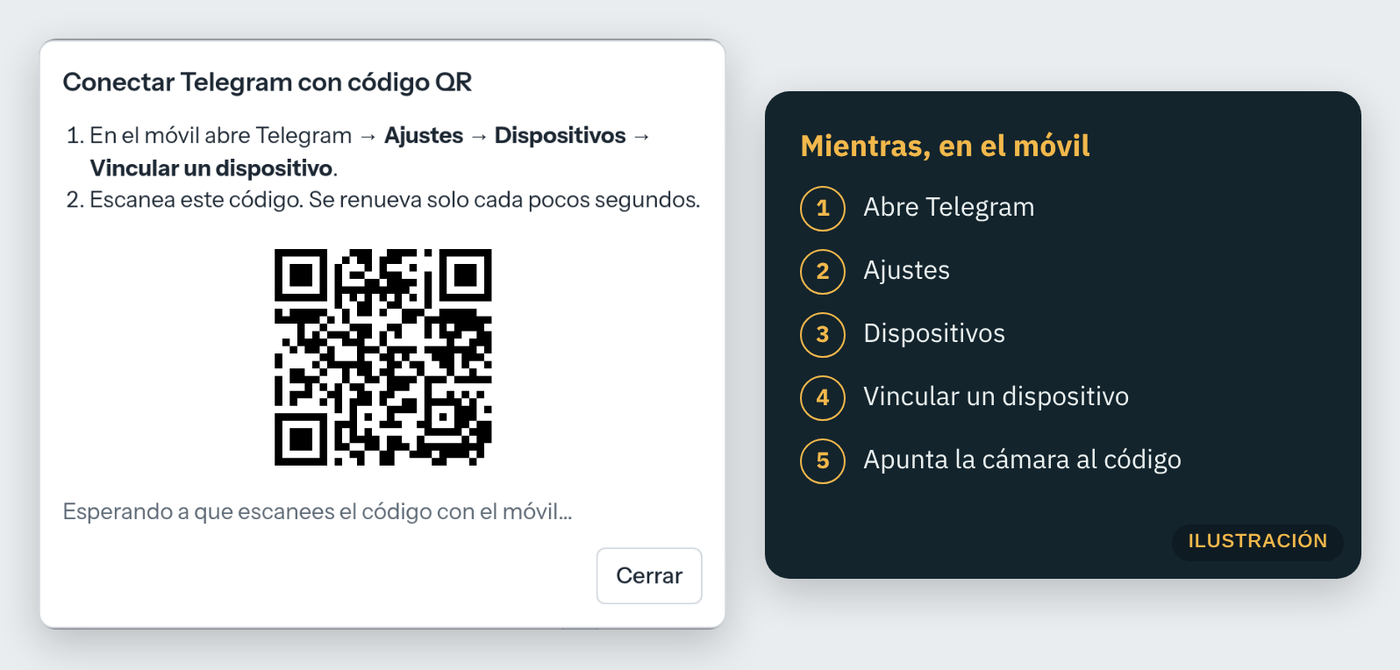
- Arriba del panel verás el aviso Telegram sin sesión. Pulsa Conectar con QR.
- En el móvil: Telegram → Ajustes → Dispositivos → Vincular un dispositivo, y escanea el código. Se renueva solo cada pocos segundos.
- Si tu cuenta tiene verificación en dos pasos, el panel te pedirá la contraseña.
Con el QR no se envía ningún código por SMS, así que no cuenta para el bloqueo de Telegram por demasiados intentos.
Paso 6. Precios para la simulación
Para que las operaciones simuladas se abran y se cierren por SL y TP con precios reales, y para poder probar canales con su historial:
- Abre MetaTrader 5 con tu cuenta iniciada (mejor si tiene la contraseña guardada).
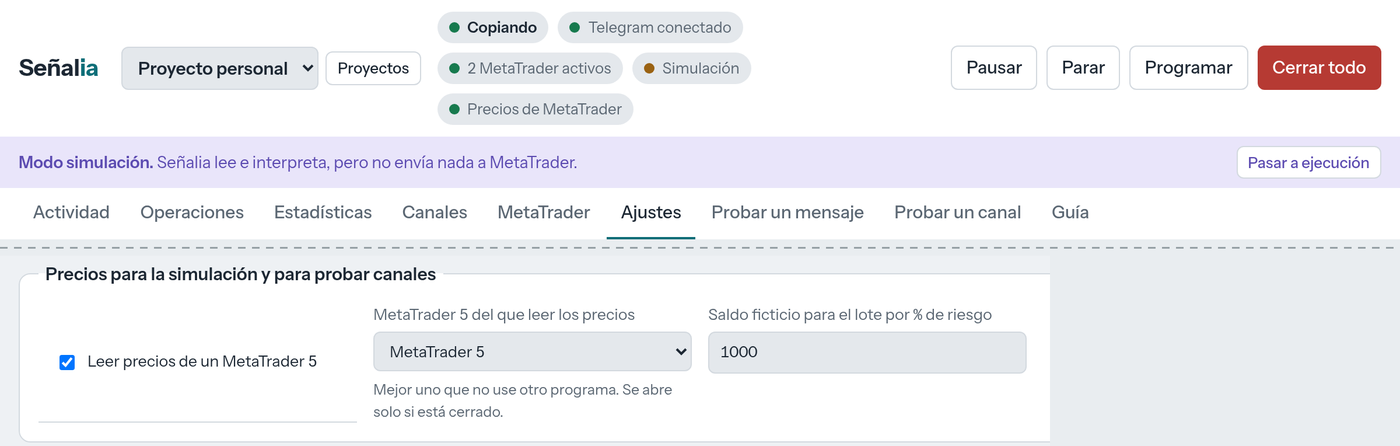
- En Ajustes → Precios para la simulación y para probar canales, marca Leer precios de un MetaTrader 5, elige ese MetaTrader y pulsa Guardar ajustes.
- Arriba del panel debe aparecer en verde Precios de MetaTrader.
Señalia solo lee precios: nunca abre ni cierra nada en ese MetaTrader y no necesita el EA. Si el MetaTrader está cerrado, intenta abrirlo sola.
Paso 7. Que arranque sola con Windows
Si al instalar dejaste marcada Arrancar Señalia al iniciar Windows, ya está: Señalia arranca cada vez que entras en tu sesión de Windows.
Si no la marcaste, vuelve a ejecutar el instalador y márcala (no se pierde nada), o hazlo a mano: pulsa Windows + R, escribe shell:startup, pulsa Intro y copia ahí el acceso directo Señalia del escritorio.
Configura también las horas activas de Windows Update (Configuración → Windows Update → Opciones avanzadas) para que no reinicie el PC en horas de mercado.
Paso 7 bis. Avisos si algo se desconecta (recomendado)
Para enterarte por correo si algo deja de funcionar, primero pon la cuenta de correo del .env (paso 3). Luego, en Ajustes → Avisos, marca Mandarme avisos, Por correo electrónico y Cuando algo falla, y escribe tu correo en «Mandar los correos a».
- Algo se cae por dentro: el Telegram de un proyecto, los precios de MetaTrader o un MetaTrader con el EA. Si lleva más de 2 minutos caído, Señalia te avisa ella misma, y otra vez cuando vuelve.
- Se cierra Señalia: la ventana negra la vuelve a arrancar sola a los 10 segundos. No cierres esa ventana.
- Se apaga el PC o se va internet (opcional): desde el propio PC no se puede avisar de eso. Crea gratis un check en https://healthchecks.io (periodo 5 minutos, con tu correo). Copia su dirección de ping (
https://hc-ping.com/…) enHEARTBEAT_URLdel.envy reinicia Señalia. Señalia le dice «sigo viva» cada minuto, y si deja de hacerlo, healthchecks.io te escribe. Para que solo avise con el mercado abierto, en healthchecks.io abre el check → Change Schedule → pestaña Cron, pon/5 0-22 * 1-5, zona horariaEurope/Madridy Grace Time10 minutes, y guarda.
Paso 8. Poner el EA en MetaTrader (solo para ejecutar)
Hazlo en cada MetaTrader donde quieras que Señalia opere. Mientras estés en simulación no hace falta.
Si al instalar marcaste Copiar el EA a los MetaTrader instalados, el EA ya está en tus MetaTrader. Si instalaste MetaTrader después, cópialo a mano: en MetaTrader, menú Archivo → Abrir carpeta de datos → entra en MQL5\Experts (MetaTrader 4: MQL4\Experts) y copia ahí Senalia_EA.ex5 (o Senalia_EA.ex4) desde la carpeta %LOCALAPPDATA%\Senalia\mt. Después, en MetaTrader, clic derecho en Asesores Expertos del Navegador → Actualizar.
MetaTrader 5
- Menú Herramientas → Opciones → Asesores Expertos: marca Permitir el trading algorítmico.
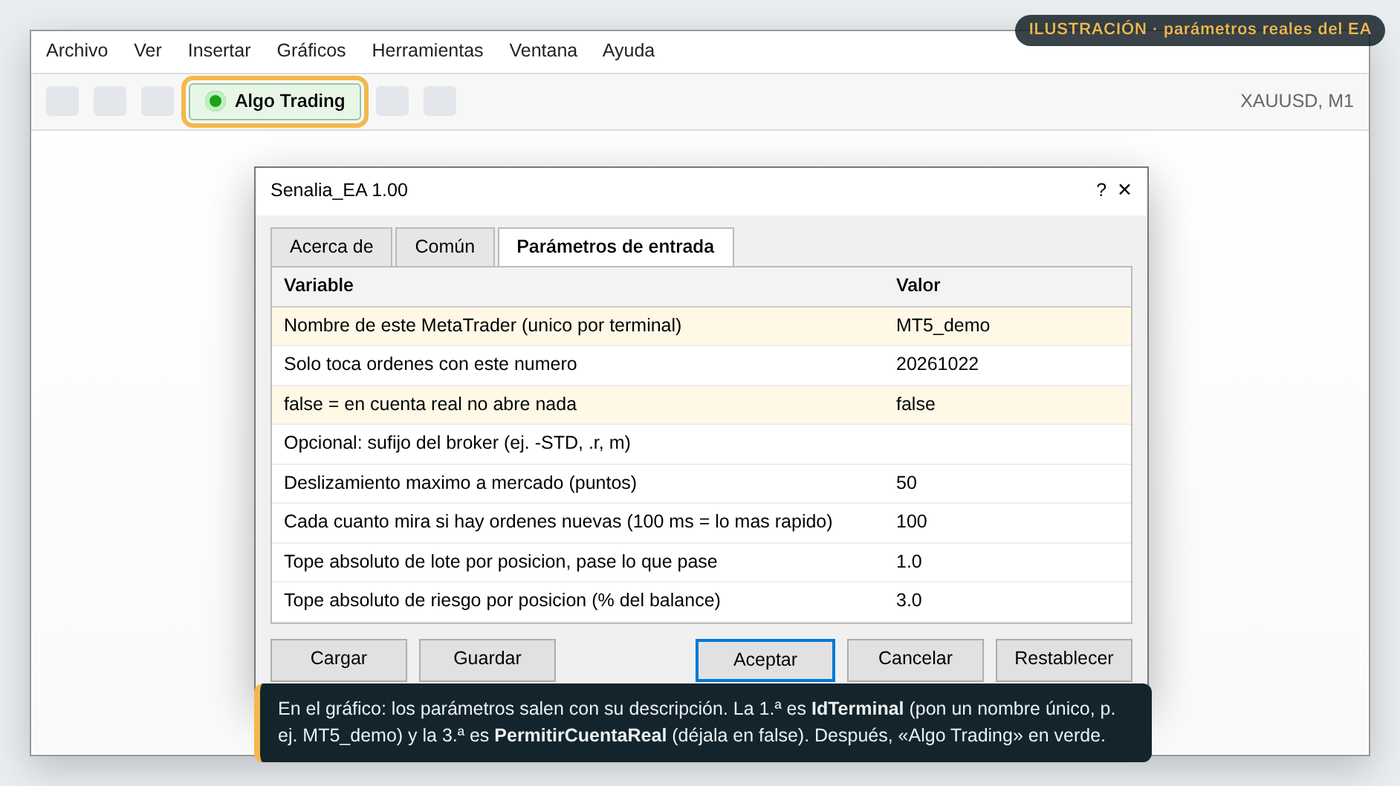
- Arrastra Senalia_EA a un solo gráfico (por ejemplo, XAUUSD M1). En la pestaña Común marca Permitir trading algorítmico. En la pestaña Entradas (en algunas versiones, Parámetros de entrada):
IdTerminal: un nombre único para este MetaTrader, por ejemploMT5_demo.PermitirCuentaReal: false (en una cuenta real no abrirá nada).SufijoSimbolo: vacío; Señalia encuentra sola nombres comoXAUUSD-STDoXAUUSD.r.IntervaloMs: 100 (lo más rápido).LoteMaximoEAyRiesgoMaximoPctson topes de seguridad que el EA nunca supera.- Activa el botón Algo Trading de la barra superior (en verde).
- En la pestaña Expertos verás
Senalia EA … iniciado … (cuenta DEMO), y en el panel, pestaña MetaTrader, aparecerá este terminal.
MetaTrader 4: igual, con Senalia_EA.ex4 en MQL4\Experts, y activa el botón AutoTrading.
Importante en VT Markets: el EA puede elegir para el oro el símbolo XAUUSD247 (que no cotiza) en vez de XAUUSD-STD. En la pestaña MetaTrader, en Nombres de símbolos en este bróker, escribe XAUUSD=XAUUSD-STD.
Parte 2 · Configuración (en el panel)
El panel, pestaña por pestaña
| Pestaña | Para qué sirve |
|---|---|
| Actividad | Cada mensaje de tus canales al lado de cómo lo ha entendido Señalia y qué ha hecho, más el registro de lo que pasa. |
| Operaciones | Las señales con sus posiciones (una por TP): precio, SL, TP, estado y resultado. Botones para poner el SL en la entrada, cerrar la mitad, cancelar pendientes o cerrar. |
| Estadísticas | Resultado por canal: aciertos, factor de beneficio, peor racha… Puedes ver las operaciones simuladas o las reales y demo por separado. Abajo, las próximas noticias fuertes. |
| Canales | Tus chats de Telegram. Activa solo los que quieras copiar y ajusta cada uno. |
| MetaTrader | Los MetaTrader con el EA: cuenta, saldo, si es demo o real. Nombre, multiplicador de volumen, nombres de símbolos y a qué proyecto pertenece. |
| Ajustes | Las normas de copiado del proyecto (ver abajo). |
| Probar un mensaje | Pegas un mensaje y ves cómo lo entiende y qué órdenes saldrían, sin abrir nada. |
| Probar un canal | Repite el historial de un canal (hasta 90 días) con los precios reales y te dice si habría ganado. |
| Guía | Esta guía y la lista de comprobación de lo que te falta. |
Arriba tienes siempre:
- el selector de proyecto y el botón Proyectos;
- las luces de estado (Telegram, MetaTrader, simulación o ejecución, precios, TradingView);
- los botones de copiado Pausar, Parar, Reanudar y Programar (ver el apartado siguiente);
- Cerrar todo, que pausa y cierra todo lo de Señalia en ese proyecto. Nunca toca tus operaciones manuales.
Pausar, parar, reanudar y programar el copiado
Cada proyecto tiene los suyos. Lo que hagas en uno no afecta a los demás.
| Botón | Qué hace |
|---|---|
| Pausar | No abre señales nuevas, pero sigue aplicando los cambios del canal a las operaciones abiertas (mover SL, cerrar la mitad…). |
| Parar | No copia nada: ni señales nuevas ni cambios del canal. Las operaciones abiertas siguen en MetaTrader con su SL y TP, y puedes cerrarlas desde Operaciones o desde MetaTrader. Los mensajes se siguen guardando, para que los veas en Actividad. |
| Reanudar | Vuelve a copiar. |
| Programar | Pausar o parar hasta una fecha y hora (con atajos: 1 hora, mañana a las 8:00, el lunes a las 8:00), y a esa hora se reanuda solo. También un horario semanal: copiar solo ciertos días y horas (por ejemplo, de lunes a viernes de 08:00 a 22:00), y fuera de ese horario pausar o parar. El horario puede cruzar la medianoche (de 22:00 a 06:00). |
Estado actual: la primera luz de arriba lo indica siempre: Copiando (verde), En pausa (naranja) o Parado (rojo), con «hasta …» si está programado o «(horario)» si es por el horario semanal. Al pasar el ratón por encima te dice el motivo. El selector de proyecto también marca los que están en pausa o parados, y la franja de arriba del panel explica cómo está el copiado y por qué (en pausa, parado, hasta cuándo o fuera del horario). Pausar o Parar a mano mandan sobre el horario. Todas las horas son las del PC.
Elegir canales
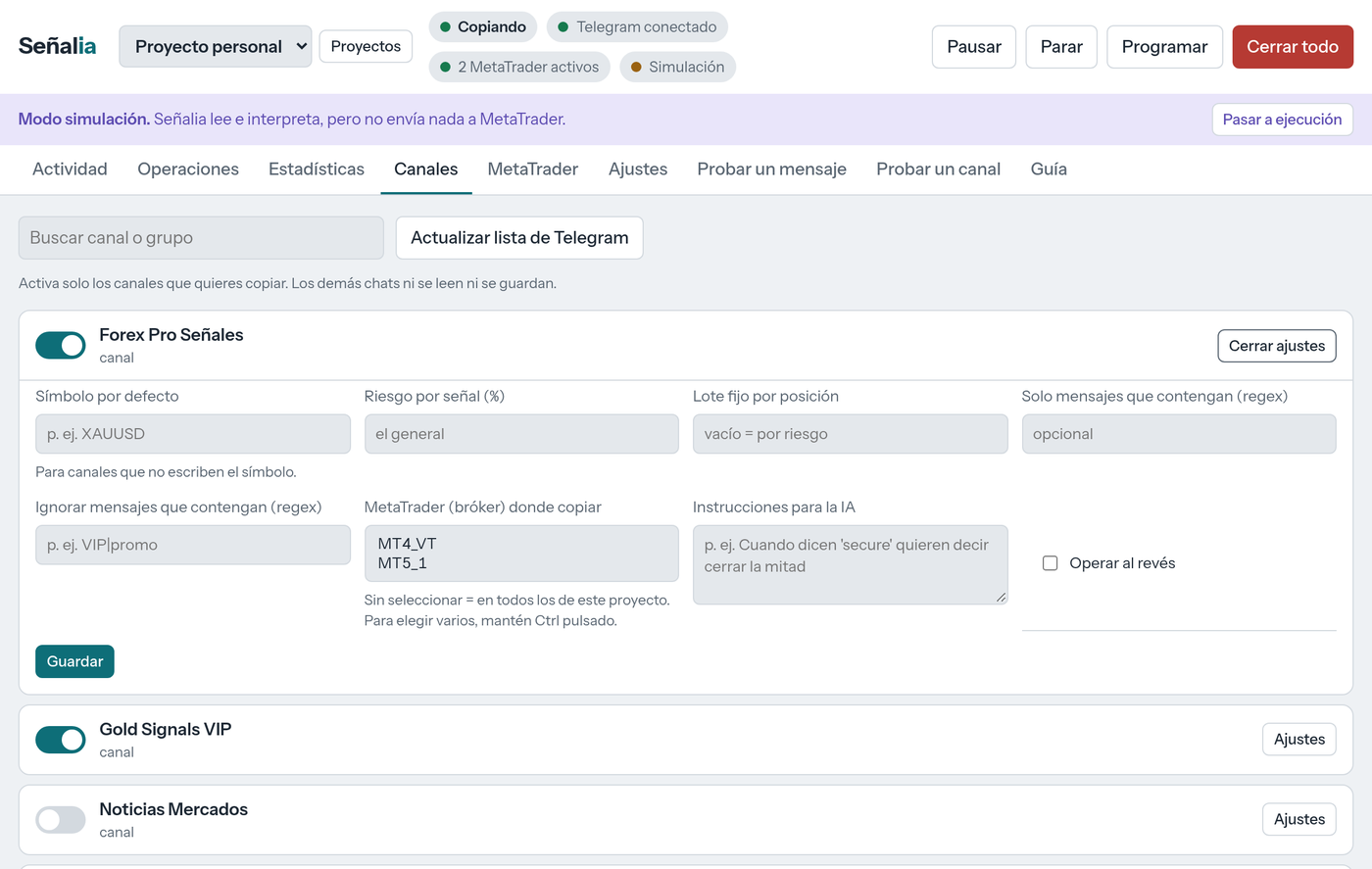
- Pestaña Canales: activa el interruptor de cada canal que quieras copiar. Los demás chats ni se leen ni se guardan.
- Botón Ajustes de cada canal:
- Símbolo por defecto: para canales que no escriben el símbolo (por ejemplo, solo dan oro:
XAUUSD). - Riesgo por señal o Lote fijo: solo para ese canal; si lo dejas vacío, usa el general.
- Tema del grupo: en grupos con temas, copia solo uno.
- Solo mensajes que contengan / Ignorar mensajes que contengan: filtros de texto.
- MetaTrader (bróker) donde copiar: en qué cuentas de MetaTrader abre las señales de ese canal. Sin seleccionar, en todas las del proyecto. Así puedes tener, por ejemplo, un MetaTrader de VT Markets y otro de Ultima Markets, y que unos canales copien en uno y otros en el otro (o en los dos). Para elegir varios, mantén Ctrl pulsado. Ponle a cada MetaTrader un nombre reconocible en la pestaña MetaTrader (por ejemplo «VT Markets demo»), y ese nombre es el que verás aquí.
- Instrucciones para la IA y Operar al revés (para canales que fallan siempre).
Ajustes, apartado por apartado
Todos los ajustes son del proyecto que estás viendo, salvo los marcados como comunes.
Tamaño de las operaciones: cómo se calcula el lote. Puede ser por % de riesgo (recomendado, se reparte entre los TP), por lote fijo o el lote que diga la señal. También el lote máximo por posición y el lote mínimo por símbolo: por ejemplo NAS100=0.10 hace que en el Nasdaq nunca se abra con menos de 0,10 lotes, aunque el resto vaya a 0,01. Vale cualquier nombre del símbolo (NAS100, US100, USTEC…), y se separan con comas: NAS100=0.10, US30=0.10.
Take profits: si la señal trae varios TP, una posición por TP, solo al primero o solo al último. Por defecto abre todas las operaciones que mande la señal: una por cada TP, sean 3, 4, 6 o los que sean. Si quieres limitarlo, pon un número en Máximo de posiciones por señal (0 = todos los TP que mande la señal). En cuentas MT5 netting, usa «Una posición al primer TP».
Entrada: con precio de entrada, a mercado si está cerca y orden limit si no (lo normal), siempre a mercado o siempre limit. «Cerca» es un % del precio (0,05 % en oro ≈ 2 $).
Stop loss: qué hacer si la señal no trae SL (SL por defecto o no abrir), el SL por defecto en % del precio y un TP por defecto en veces el riesgo.
Gestión:
- Al cerrarse el TP1, mover el resto a la entrada (solo si el TP1 se toca de verdad, no si lo cierras tú).
- Al ir ganando una cantidad, mover el SL a la entrada (opcional): cuando la señal va ganando lo indicado, el SL de todas sus posiciones pasa a la entrada, para que ya no pueda acabar en pérdida. Va posición por posición: cada TP es una posición con su propio lote y se mira por separado. La cantidad es proporcional al lote de esa posición: con «3 € por cada 0,01 lotes», una posición de 0,01 pasa a la entrada al ir +3 €, una de 0,02 a +6 € y una de 0,10 a +30 €. Con 3 TPs de 0,01, cada uno pasa a la entrada cuando él solo lleva +3 €. Si un símbolo tiene lote mínimo propio (en Tamaño de las operaciones, por ejemplo
NAS100=0.10), su referencia es ese mínimo: en el NAS100, +3 € con 0,10 lotes, +6 € con 0,20, y así con cada lote. Se hace una vez por señal, nunca empeora un SL que ya esté mejor y funciona también en simulación y al probar un canal. - Al ir ganando una cantidad, cerrar esa operación (opcional): cada posición (cada TP: TP1, TP2, TP3...) se cierra sola en cuanto ella misma va ganando la cantidad indicada en Ganancia para cerrarla, en la moneda de la cuenta. Va operación por operación, no por el conjunto: si pones 7 €, el TP1 que llega a +7 € se cierra y el TP2 y el TP3 siguen abiertos hasta llegar cada uno a +7 € (o a su TP o SL). La cantidad es fija por posición, sea cual sea su lote, y se puede poner desde 0,1 € (por defecto 7 €; por ejemplo 2,5, 3, 5 o 7). Se activa y se desactiva con su casilla en Ajustes → Gestión; viene desactivada.
- Pips a favor al moverlo y % del cierre parcial cuando el canal no dice cuánto.
- Horas en que valen los mensajes de gestión sin cita y cancelación de pendientes viejas.
- Aplicar las ediciones del canal y cerrar la anterior si llega la señal contraria.
- Esperar el SL: si una señal llega sin SL, Señalia espera ese tiempo (10 min por defecto) a que el canal mande la completa. Ver la Parte 4.
Trailing stop: el SL sigue al precio cuando la operación gana lo indicado, a la distancia elegida (en pips). El SL solo se acerca, nunca se aleja.
Noticias: no abrir señales nuevas desde X minutos antes hasta X minutos después de una noticia fuerte (de impacto alto o alto y medio). Las abiertas se siguen gestionando. Opcional (desactivado por defecto): proteger las operaciones abiertas. Desde X minutos antes de una noticia fuerte de su moneda, Señalia puede mover el SL a la entrada (break-even) si la operación va ganando (si va en pérdida no se puede, y se queda con su SL) o cerrarla (y cancelar las órdenes pendientes). Se hace una sola vez por operación y noticia, usa el mismo calendario y funciona aunque no bloquees las señales nuevas.
Avisos: los avisos llegan solo por correo. Telegram se usa únicamente para leer las señales: Señalia no escribe nada en tu Telegram. Tú eliges cuáles quieres recibir, cada uno con su casilla:
- Errores y desconexiones: el Telegram del proyecto, los precios de MetaTrader o un MetaTrader con el EA que dejan de funcionar más de 2 minutos, y cuando vuelven.
- Cuando abre una señal.
- Cuando se cierra una operación, con el resultado.
- Cuando una posición pasa el SL a la entrada para asegurar.
- El resumen del día tiene su propio apartado.
Por ejemplo, para recibir solo lo importante: deja marcado Errores y desconexiones y desmarca el resto. Avisar también de lo simulado decide si te llegan las aperturas, cierres y SL a la entrada mientras estás en simulación. Los errores llegan siempre. El botón Mandarme un aviso de prueba lo comprueba.
Resumen del día por correo: de lunes a viernes, a la hora que elijas (23:05 por defecto, tras el cierre del oro y del forex). Incluye el resultado por canal, las ganadas y las perdidas, lo que sigue abierto y cómo va, las señales no abiertas y por qué, y los errores. Los viernes, también la semana. Con Ver el resumen de hoy lo ves sin mandarlo.
Señales de TradingView: ver el apartado TradingView, más abajo.
Límites de seguridad: máximo de señales abiertas a la vez, pérdida máxima diaria (al alcanzarla no abre nada más ese día), edad máxima de una señal (las viejas, por ejemplo tras un corte, no se abren) y abrir solo señales completas.
Cuenta de fondeo (opcional, desactivada por defecto): para cuentas de empresas de fondeo (prop firms). Se aplica a cada cuenta (cada MetaTrader) por separado; en la pestaña MetaTrader puedes excluir una cuenta y poner su saldo inicial (0 = el que tenga al activarla). Ajustes: pérdida máxima total (en % del saldo inicial o en dinero), pérdida máxima diaria (es el mismo ajuste de Límites de seguridad, se ve aquí también) y objetivo de ganancia diario (opcional: al alcanzarlo no se copia más en esa cuenta hasta el día siguiente). El botón «Valores tipo FTMO» solo rellena 5 % diario y 10 % total; puedes cambiarlos y pulsar Guardar. Al llegar a un límite no se abren señales nuevas en esa cuenta, se anota en el panel y tú eliges si cerrar también las abiertas o dejarlas con su SL/TP. Tras la pérdida total, la cuenta queda parada hasta que pulses «Reanudar tras la pérdida total» (por ejemplo, con una cuenta nueva). Comprueba siempre las reglas exactas de tu empresa de fondeo: cada una calcula los límites a su manera.
Inteligencia artificial (Claude): opcional, para canales que escriben raro. Pon tu clave en ANTHROPIC_API_KEY del .env y elige Solo cuando las reglas no entienden un mensaje. Cada mensaje cuesta una fracción de céntimo y tarda 1-2 segundos más. También puede leer señales enviadas como imagen.
Precios para la simulación y para probar canales (común a todos los proyectos): el MetaTrader 5 del que se leen los precios (paso 6). El saldo ficticio para el lote por % de riesgo en simulación es de cada proyecto.
Avanzado: valor de 1 pip en el oro (casi todos los canales cuentan 0,10 $), y (comunes) la carpeta común de MetaTrader y el puerto del panel.
Pulsa Guardar ajustes abajo para que se apliquen.
Proyectos (varias cuentas)
Cada proyecto es independiente de los demás: tiene su cuenta de Telegram, sus canales, sus MetaTrader, sus normas, su modo simulación o ejecución, su pausa, sus estadísticas, su TradingView, sus avisos y su resumen. Lo primero que montaste es el «Proyecto personal».
- Crear: botón Proyectos → escribe el nombre → Crear proyecto. Empieza con los ajustes de fábrica (no copia nada de otro proyecto) y en simulación, y el panel pasa a mostrarlo.
- Su Telegram: con el proyecto elegido arriba, pulsa Conectar con QR (puede ser otra cuenta o la misma).
- Sus canales y sus normas: pestañas Canales y Ajustes, como en el personal.
- Su MetaTrader: pon el EA en ese MetaTrader (paso 8, con un
IdTerminaldistinto). Aparece primero en el Proyecto personal. En la pestaña MetaTrader elige en Proyecto al que pertenece el proyecto nuevo y guarda. Cada MetaTrader es de un solo proyecto, así que nunca se mezclan las órdenes. Para moverlo no puede tener operaciones abiertas. - Cambiar de proyecto: con el selector de arriba. Todo lo que ves y cambias es del proyecto elegido.
- Renombrar o borrar: botón Proyectos. Para borrar hay que escribir su nombre, y no se puede si tiene operaciones abiertas. Se guarda una copia en
data\proyectos_borrados.
Los ajustes comunes (precios para simular, carpeta de MetaTrader y puerto del panel) solo se cambian desde el Proyecto personal.
TradingView (opcional)
- En Ajustes → Señales de TradingView, marca Recibir señales de mis alertas de TradingView y guarda. Ahí mismo aparecen la dirección y la clave.
- En TradingView, al crear la alerta: Notificaciones → Webhook URL, pega la dirección.
- En Mensaje: en la primera línea, la clave; debajo, la señal como la escribiría un canal (
BUY XAUUSD,SL 4008,TP 4028,close…). Con estrategias puedes usar comodines como{{strategy.order.action}} {{ticker}}. - En Canales aparece «TradingView» como un canal más, con sus ajustes.
Las alertas sin la clave se ignoran. Pasan por ntfy.sh (gratis), así que el PC no se abre a internet. Los webhooks necesitan un plan de pago de TradingView.
Parte 3 · Antes de arriesgar dinero
- Probar un canal con 30-90 días de historial. Si pierde, no lo actives. Fíjate en el factor de beneficio (por encima de 1,5 merece la pena; por debajo de 1 pierde) y en la peor caída.
- Probar un mensaje: pega mensajes reales del canal y comprueba que los entiende bien. Si alguno lo entiende mal, envíanoslo a [email protected] y lo revisamos.
- Simulación varios días: en Actividad y Estadísticas → Operaciones simuladas verás qué habría hecho y ganado cada canal.
- Demo un par de semanas: pulsa Pasar a ejecución (escribe
EJECUTAR), con el EA en una cuenta demo. Mira los resultados en Estadísticas → Operaciones reales y demo. - Real, solo si la demo lo justifica: en el EA de la cuenta real pon
PermitirCuentaReal = truey empieza con riesgo bajo (0,5 % o menos por señal).
Parte 4 · Cómo funciona
Qué entiende Señalia
Idiomas: entiende las señales y los mensajes de gestión en español, inglés, portugués, italiano, francés, alemán, ruso, turco y árabe. Para lo que no entienda, en cualquier idioma, se puede activar la IA (Ajustes → Inteligencia artificial).
Señales nuevas, con o sin emojis:
XAUUSD BUY 2350          GOLD SELL NOW @ 2385-2390      Buy limit GBPJPY 191.20
SL 2340                  SL: 2396                       sl 190.80 tp 191.80
TP1 2355                 TP: 2380 / 2375 / 2365
TP2 2360                                                COMPRA ORO 2350 SL 2340 TP 2360
TP3 2370 #XAUUSD 🔴 SELL 2390 🛑 2398 🎯 2385 🎯 2380- Varios TP: una posición por TP, con el riesgo repartido.
- Zona de entrada (2385-2390): entra si el precio está dentro o cerca; si no, deja una orden limit.
- «NOW», «ahora», «market»: a mercado.
- SL o TP en pips («sl 50 pips»): se calcula desde el precio de entrada.
Señales en dos mensajes
Muchos canales mandan primero BUY XAU/USD 4021 y al momento la señal completa con SL y TP. Señalia:
- Deja la primera en espera y no abre nada con un SL inventado.
- Cuando llega la completa, abre solo esa: no hay operaciones dobles.
- Si mandan el SL y los TP en mensajes sueltos (
SL: 4008,Tp1: 4028), la abre en cuanto llega el SL. - Si editan el primer mensaje y le añaden el SL, la abre en ese momento.
- Si el SL no llega en el tiempo de Ajustes → Gestión (10 min), no abre nada.
Cambios que publica el canal
| El canal escribe | Señalia hace |
|---|---|
| Move SL to entry · SL a BE · breakeven · risk free | SL a precio de entrada (nunca empeora un SL que ya esté mejor) |
| Close half · cerrar la mitad · take partials 30% | Cierra ese % (con varios TP, primero el más cercano) |
| Close · cerrar · exit | Cierra la señal |
| Close all · cerrar todo | Cierra todas las señales del canal |
| Mover SL a 2345 · new SL 2345 | Cambia el SL |
| New TP 2380 · TP2 2375 | Cambia el TP (todos o solo el que diga) |
| Cancel · cancelar | Cancela las órdenes pendientes |
| Edita la señal original | Aplica los cambios de SL, TP o entrada |
¿A qué operación se aplica? Si el mensaje responde a una señal, a esa. Si nombra un símbolo («close gold»), a la última de ese símbolo. Si no, a la última señal del canal.
Cuando el TP1 se cierra por su TP, el resto pasa a la entrada (se puede desactivar).
Lo que ignora a propósito: «TP1 hit ✅ +50 pips», saludos, análisis, publicidad, señales con más de 3 minutos (por ejemplo, tras un corte de conexión) y señales con SL o TP incoherentes (un SL por encima de la entrada en una compra suele ser un error del canal).
Si tocas una operación a mano en MetaTrader
- La cierras: Señalia lo ve en segundos y la da por cerrada con su resultado. No la vuelve a abrir, y cerrar a mano el tramo del TP1 no mueve los demás.
- Cambias el SL o el TP: lo respeta. Si subes el SL por encima de la entrada, ni el break-even automático ni el del canal te lo bajan.
- Cierras una parte: actualiza el lote que queda.
- Borras una pendiente: queda cancelada.
- Si el canal manda cerrar algo que ya cerraste tú, no es un error.
- Tus operaciones manuales y las de otros programas nunca se tocan: Señalia usa su propio número mágico.
Velocidad
Señalia lee Telegram al instante, mira las respuestas de MetaTrader cada 0,2 segundos, y el EA mira las órdenes cada 0,1 segundos. Desde que el canal publica hasta que la orden llega a MetaTrader suele pasar menos de medio segundo. Con la IA en «Para todos los mensajes», 1-2 segundos más.
Parte 5 · Si algo no va
| Síntoma | Solución |
|---|---|
| «Sin licencia: no se copia nada» | Pulsa Activar con clave y pega tu clave SENA-… del correo (paso 4). Si dice que es de otro ordenador, escríbenos a [email protected]. |
| Telegram sin claves | Revisa TELEGRAM_API_ID y TELEGRAM_API_HASH en el .env (Windows + R → %LOCALAPPDATA%\Senalia) y reinicia Señalia (paso 3). |
| Telegram sin sesión | Pulsa Conectar con QR arriba del panel (en ese proyecto). |
| Precios: conectando… | El MetaTrader 5 elegido en Ajustes tiene que poder abrirse y tener la sesión iniciada. Si no responde, elige otro. |
| «no hay ningún MetaTrader conectado» | En simulación: activa Leer precios de un MetaTrader 5 (paso 6). En ejecución: EA en un gráfico y Algo Trading en verde. |
| 0 MetaTrader activos | Normal si solo simulas. Para ejecutar: EA en un gráfico, Algo Trading en verde y carita del EA sonriente. Mira la pestaña Expertos. |
| «MetaTrader no respondió» | El EA no está funcionando o el trading algorítmico está desactivado. |
| «cuenta REAL bloqueada» | Es la protección. Cámbialo solo si de verdad quieres operar en real. |
| «el símbolo X no existe en este bróker» | En MetaTrader, añade el nombre en Nombres de símbolos (ej. XAUUSD=XAUUSD-STD). |
| «el lote calculado es menor que el mínimo» | Sube el riesgo, usa menos TP o lote fijo 0,01. |
| «el precio ya había superado el SL/TP» | La señal llegó tarde: no se persigue el precio. Es lo correcto. |
| «no se abre: copiado en pausa / parado / fuera del horario» | Mira la franja de arriba del panel: pulsa Reanudar o revisa Programar → Horario semanal. |
| Una señal se queda «esperando» | No traía SL: espera a que el canal lo mande (Parte 4). |
| Un mensaje se entiende mal | Pruébalo en Probar un mensaje y envíanoslo a [email protected]: lo revisamos. |
| Señalia no responde | Cierra la ventana negra de Señalia, si está abierta, y vuelve a abrirla con el acceso directo Señalia del escritorio (Arrancar_Senalia.bat). Si no arranca, escríbenos y adjunta data\senalia.log. |
| No llegan los correos | Revisa SMTP_USUARIO y SMTP_CLAVE en el .env (contraseña de aplicación, no la de Gmail), reinicia y usa Mandarme un aviso de prueba. |
| TradingView no llega | La luz de TradingView debe estar en verde, la alerta con la Webhook URL y la clave en la primera línea del mensaje. |
Los registros detallados están en %LOCALAPPDATA%\Senalia\data\senalia.log. Si nos escribes por un problema, adjúntalo.
Parte 6 · Licencia, actualizaciones y seguridad
Tu licencia
- Tu clave (
SENA-…) sirve para un ordenador. Al activarla, Señalia la vincula a ese PC y la comprueba por Internet al arrancar y cada 12 horas. - Sin licencia válida (no activada, de otro PC o caducada), Señalia abre el panel pero no copia nada y explica arriba el motivo. Pulsar Reanudar no se lo salta.
- En Mi cuenta (https://señalia.com/cuenta.html) entras con tu email (te enviamos un código, sin contraseña) y ves tu plan, los días que quedan, si se renueva, el ordenador donde está activada, la descarga del instalador, y puedes pedir otra clave, gestionar el pago, las facturas o cancelar.
- Cambiar de ordenador: escríbenos a [email protected] y pasamos la licencia al nuevo.
Actualizaciones
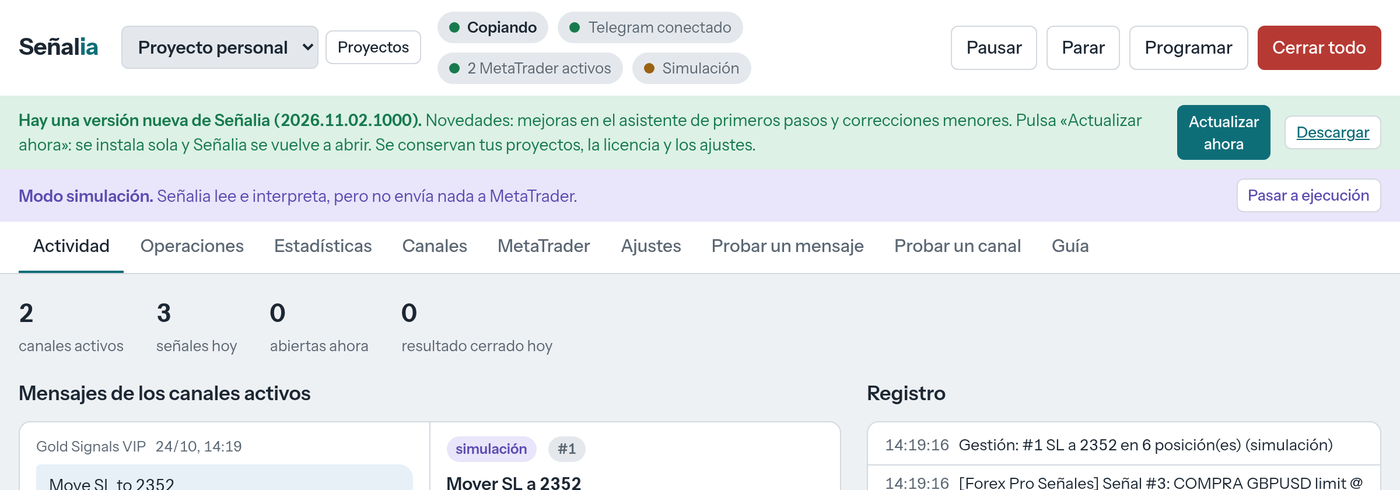
- Cuando hay una versión nueva, arriba del panel sale «Hay una versión nueva de Señalia» con lo que cambia.
- Actualizar ahora (recomendado): pulsa el botón, lee las novedades y acepta. Señalia descarga el instalador, comprueba que es el original (su huella digital debe coincidir con la publicada; si no coincide, no instala nada), se cierra sola, se instala encima en silencio y se vuelve a abrir sola en uno o dos minutos. Al volver verás «Señalia actualizada a la versión …» con las novedades. No hace falta cerrar la ventana negra.
- Durante esos minutos no se copian señales: mejor hazlo cuando no tengas operaciones abiertas o el mercado esté tranquilo.
- Se conservan tus proyectos, tus ajustes, tus claves de Telegram, la licencia y el modo (si estabas en simulación, sigues en simulación).
- Si prefieres hacerlo a mano: pulsa Descargar, cierra la ventana negra de Señalia, ejecuta el instalador e instálalo encima. También puedes descargar siempre la última versión desde Mi cuenta.
Seguridad, con sinceridad
- WhatsApp y Discord no están incluidos. No hay forma oficial de leer sus grupos con tu cuenta; las herramientas que lo hacen van contra sus normas y pueden bloquearte la cuenta.
- La carpeta
data(dentro de%LOCALAPPDATA%\Senalia) contiene las sesiones de Telegram de tus proyectos: quien la tenga puede leer esos Telegram. No la copies ni la compartas. - El panel solo se abre desde el propio PC.
- Copiar no garantiza nada. La mayoría de canales de señales pierden dinero a medio plazo y algunos son estafas. Señalia copia bien, pero copia lo que haya: mide cada canal antes de confiarle dinero.
¿Dudas? Escríbenos a [email protected].